PVE操作系统
虚拟系统是什么?
虚拟系统(Virtual System,VSYS)是一种虚拟化技术,指在一台物理设备上划分出多个相互独立的逻辑设备。每个虚拟系统相当于一台真实的设备,拥有自己的资源,管理员可以对虚拟系统内部的业务和资源进行单独的配置和管理。
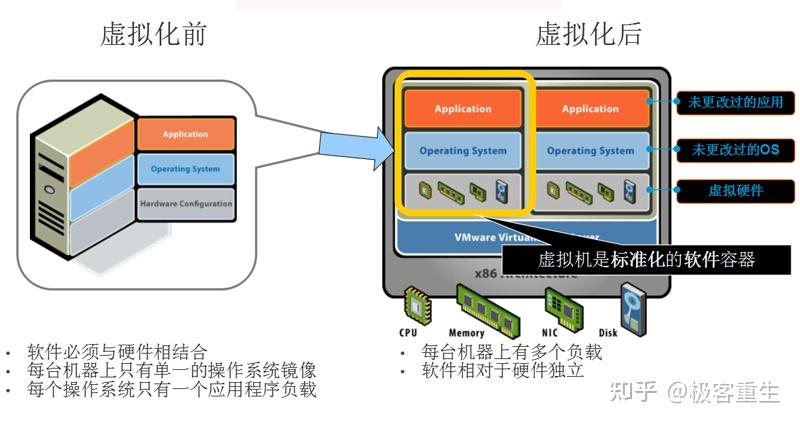
虚拟化技术
定义和分类
虚拟化技术是一种将物理资源(如处理器、内存、存储和网络)划分为多个虚拟环境的技术,以提供更高效的资源利用和灵活性。
计算虚拟化:
全虚拟化(Full Virtualization):在全虚拟化中,虚拟机完全模拟了物理计算机的硬件,包括处理器、内存、硬盘等。主要的全虚拟化技术有VMware ESXi、Microsoft Hyper-V和KVM(Kernel-based Virtual Machine)。
半虚拟化(Paravirtualization):在半虚拟化中,虚拟机不是完全模拟物理硬件,而是通过修改操作系统内核来与虚拟化层进行通信。这种方式可以提供更高的性能,但需要对操作系统进行修改。主要的半虚拟化技术包括Xen和Oracle VM VirtualBox。
容器化(Containerization):容器化是一种轻量级虚拟化技术,通过在操作系统层面上隔离进程和资源,实现多个相互独立的容器。容器与宿主机共享操作系统内核,因此性能较高且启动速度快。常见的容器化技术包括Docker和Kubernetes。
硬件辅助虚拟化(Hardware-assisted Virtualization):硬件辅助虚拟化利用硬件的特殊功能来提高虚拟化性能和安全性。这种技术通常使用处理器的虚拟化扩展(如Intel VT和AMD-V)来增强虚拟化性能。大多数主流虚拟化平台都支持硬件辅助虚拟化。
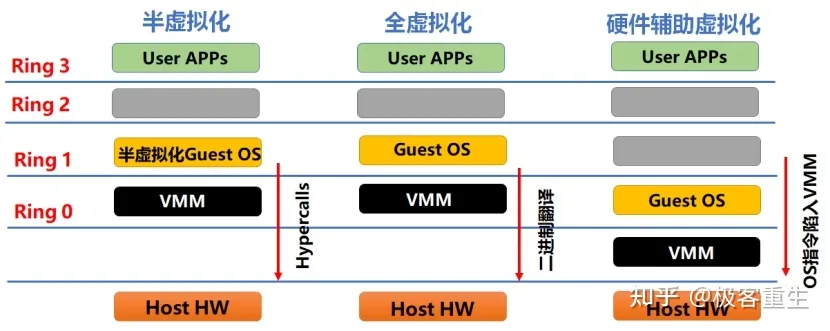
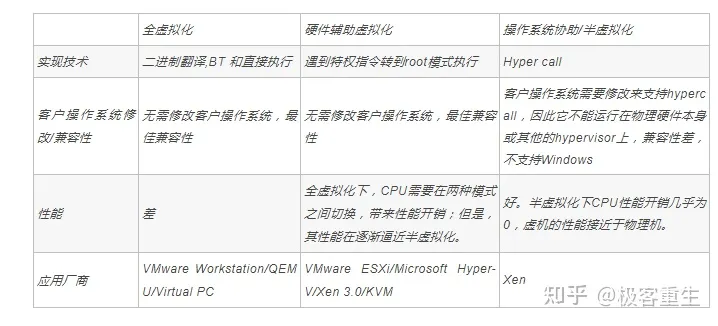
还有其他一些特定领域的虚拟化技术,例如网络虚拟化、存储虚拟化和桌面虚拟化等
开源虚拟机 KVM
KVM (全称是 Kernel-based Virtual Machine) 是 Linux 下 x86 硬件平台上的全功能虚拟化解决方案,包含一个可加载的内核模块 kvm.ko 提供和虚拟化核心架构和处理器规范模块。
使用 KVM 可允许多个包括 Linux 和 Windows 每个虚拟机有私有的硬件,包括网卡、磁盘以及图形适配卡等。
PVE
定义和功能
「虚拟化系统」,其中最主流的就有 ESXi、PVE、Unraid 三者。
PVE (全称 Proxmox Virtual Environment) 是一个既可运行虚拟机也能运行 Docker 容器的虚拟化环境平台。它基于 Debian 和 KVM 技术开发,完全开源免费!
可以将它想象成一个专门用于跑虚拟机的宿主系统 (虚拟机管理平台),它同时支持两种虚拟化技术:KVM 虚拟机和 LXC 容器。
通过 PVE,你可以很方便地在一台主机上运行多种不同用途的系统,或安装各类应用容器,从而打造出一台适合你自用的“万能用途”的超级 All in One 多合一主机。比如安装:OpenWRT 旁路由 + 黑群晖 DSM + 离线下载 + NGINX + 私有网盘 + HTPC 影音播放平台 + 远程打印 + Windows + Linux 系统等等
与 VMWare、Parallels Desktop、Hyper-V 的区别:
PVE 与大家常接触的 VMWare、Parallels Desktop、VirtualBox、Hyper-V 虚拟机不一样的地方在于,PVE 自己本身就是一款操作系统 (基于 Debian 开发而来,专门为虚拟化进行定制和优化),而后者们则都是跑在 Windows、macOS、Linux 系统上的一款应用程序。
从系统资源的调度、虚拟机对硬件资源的利用率、稳定性以及统一管理的可用性来说,PVE 都要强于这些常见虚拟机软件。当然它们其实不是直接的竞争对手,因为主要用途和使用场景都不同,PVE 主要专注于提供整体的虚拟化解决方案,更适合生产环境和专用用途设备使用。
优点
具有去中心化、超融合、高可用、开源低成本、易于实施管理等诸多优点。而且兼容性特别好,基本能在所有普通 PC 上安装。
安装教程
- 下载 PVE 系统最新版本的 ISO 镜像 (下载地址位于本文结尾处)
- 准备一个容量充足的 U 盘
- 使用 Rufus 或 Ventoy 等工具,将 ISO 制作成可启动的 U 盘
- 电脑设置为 USB 启动,插入 U 盘引导
- 选择 Install Proxmox VE,根据界面提示一步一步安装
- 安装途中会要求设置时区、ROOT 密码等信息
- 注意需要设置正确的网络信息,包含 IP、网关、DNS 等,(其中 Hostname 是域名,你有的话可以填),这里务必要记下你设置的 IP 地址,日后都需要它来访问!
- 安装过程完毕后,会出现命令行提示,输入 root 和你设置的密码测试能否正常登入
- 在局域网内另一台电脑的浏览器上,访问 PVE 主机的 WEB 管理界面。默认端口号是 8006,假如你设的 IP 是 192.168.1.88,那么就访问 http://192.168.1.88:8006
- 同样输入 root 和你的密码,即可进入 PVE 的网页版管理界面,大功告成!
- 现在你可以自由创建虚拟机,安装任意操作系统了
总结
PVE 和 VMWare (ESXI) 这类虚拟化平台环境绝对是用来测试软硬件、玩机、玩系统、体验、尝鲜各种各样操作系统的最佳工具!
参考
Nas 系统的虚拟化方案 大佬讲的是真好