NAS折腾日记
前言
自己DIY的上限真的很高,如果自己能力强,NAS真的能被玩出花来。我也只是偶尔看到了NAS,并且被大佬的DIY折服,想着自己能不能折腾一下。
开始了解NAS
NAS的全称叫做:Network Attached Storage,直接翻译就是“网络附属存储”。
简单来说就是连接在网络上,具备资料存储功能的装置,你可以随时存取任何资料文件。简单来说就是网盘,这可比百度网盘(限速是真的无语)好用多了。
简单来说就是一台硬盘很大,存储能力很强的电脑,所以直接使用旧电脑就行。
- 旧电脑
- 路由器
- 硬盘 - 日立企业级机械硬盘 8T
功能介绍
我想要的功能包括多媒体中心、网站环境搭建、Frp、远程下载、远程连接、共享 NAS 硬盘空间。
系统
软件:宿主机PVE;虚拟机freenas;硬盘直通给freenas;
推荐超级好用的重装系统的神器 —— ventoy,理由如下:
无需格式化优盘,只需在U盘中安装ventoy,然后将所需的ISO镜像文件拷贝至U盘中即可
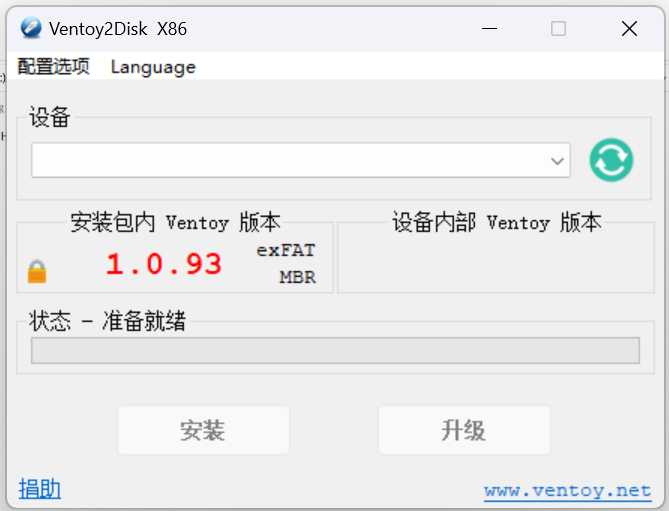
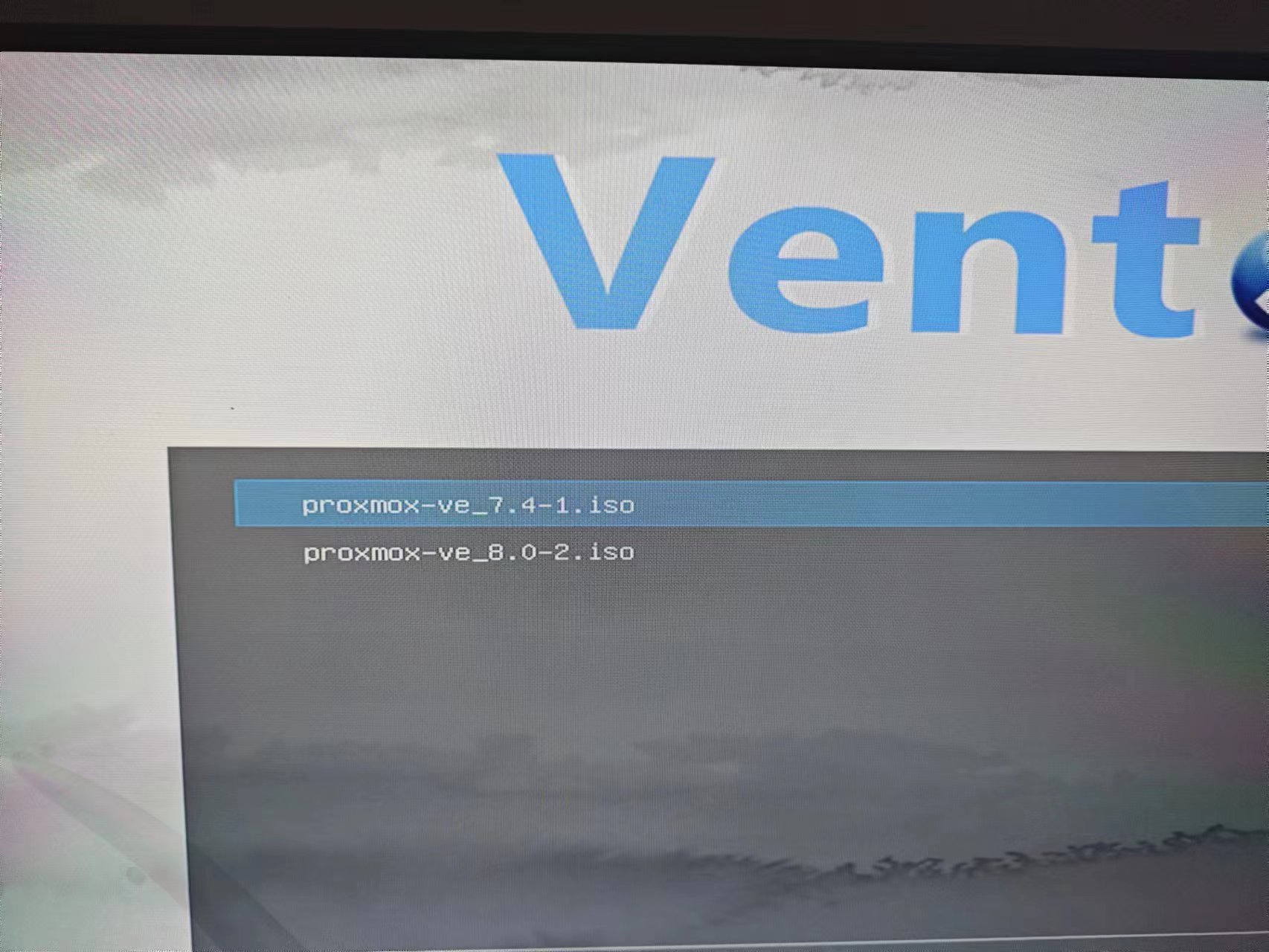
在开机bios中选择重启,即可在Ventoy界面中选择自己想要的ISO镜像文件重装系统。
注:记得在bios设置中开始虚拟化技术。
PVE系统设置需要注意的就是邮箱,IP,DNS,网关。
当配置PVE操作系统的IP、DNS、网关时,建议将其连接到您希望PVE操作系统与其他设备进行通信的网络路由器上。如果您的PVE操作系统需要与您家庭内的其他设备进行通信,则将其连接到路由器上可能更合适。
如果您的PVE操作系统需要与天翼网关建立特定的连接或者与天翼网关上的网络设备进行通信,那么将其连接到天翼网关上可能更合适。
pve 配置
一些常见路径
这些路径在后续虚拟机迁移备份时用
存储配置文件:1
/etc/pve/storage.cfg
存储路径local:1
2
3
4iso存放路径: /var/lib/vz/template/iso/
虚拟机的备份路径: /var/lib/vz/dump/
zfs的磁盘路径是:/dev/rpool/data/
存储路径local-lvm,包括挂载的NFS、SMB等其它存储设备:/mnt/pve/
- 更换debian源,原本的的是pve企业源不行,注释掉原本的,换成阿里、清华或者中科大的
- 在pve管理界面增加CPU,硬盘, 主板,温度显示及cpu核心频率显示
论坛大佬的脚本地址
https://www.right.com.cn/forum/thread-6754687-1-1.html - 直通PCIE设备的,比如显卡、sas卡等,需要开启IOMMU。将PCIe设备直通到虚拟机(PCIe passthrough)是一种技术,允许将物理主机上的PCIe设备(例如显卡、网络适配器、存储控制器等)传递给虚拟机,使虚拟机能够直接访问和控制这些设备。
- 挂载机械硬盘
使用PVE一键优化脚本来做一些简单的优化和辅助设置,非常节省时间 https://github.com/ivanhao/pvetools
vm是完全虚拟出来一整个主机,而ct是进程隔离。简单来说就是宾馆和青年旅社的关系,vm虚拟化隔离更彻底,但是资源占用也较大,ct进程隔离,所以不能任意模拟出任何系统,但是资源利用率最高。如果你使用linux,ct一般能满足你的需求。